Excel グラフ作り方. エクセルの折れ線グラフの作り方【基本編】 エクセルでは、あらかじめ作成されている表のデータを使って、グラフを作成することができます。 折れ線グラフを作るときは、 見出しも含め、グラフ化するデータを範囲選択し、「挿入」タブで「折れ線グラフ」を選択 します。 『複雑なグラフの作り方』(ss) 2つのグラフを組み合わせる形にしたくて 面グラフが売り上げ予測、棒グラフが実際の売り上げのようなイメージで、 2つを重ね合わせるように表示させて、各年度ごとにグラフ並べたいです。 < 使用 excel:unknown、使用 os:unknown > 最初に投稿された日: 2022.
 【最新版】エクセルでグラフの作り方を解説!これを読めば誰でもマスターできる|エクセルドクター from excel-doctor.jp
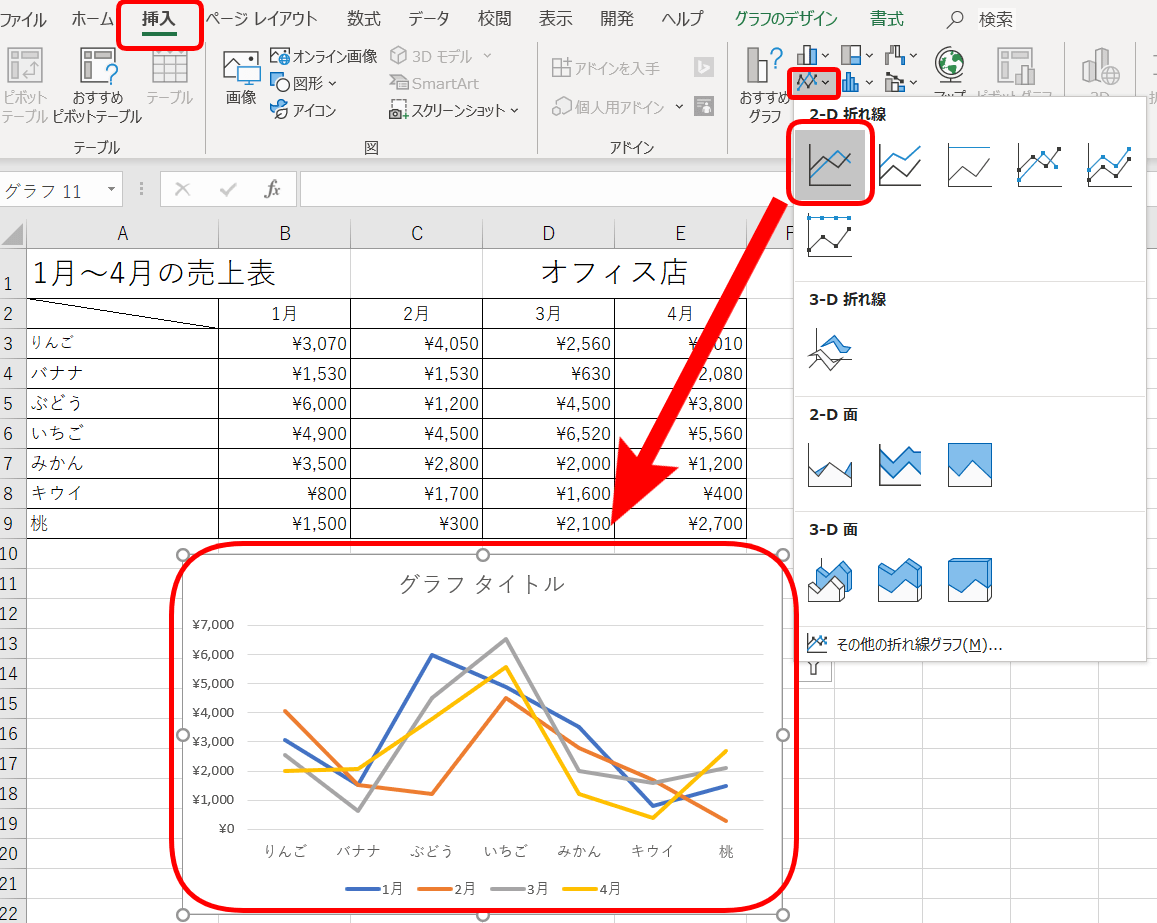
『複雑なグラフの作り方』(ss) 2つのグラフを組み合わせる形にしたくて 面グラフが売り上げ予測、棒グラフが実際の売り上げのようなイメージで、 2つを重ね合わせるように表示させて、各年度ごとにグラフ並べたいです。 < 使用 excel:unknown、使用 os:unknown > 最初に投稿された日: 2022. エクセルの折れ線グラフの作り方【基本編】 エクセルでは、あらかじめ作成されている表のデータを使って、グラフを作成することができます。 折れ線グラフを作るときは、 見出しも含め、グラフ化するデータを範囲選択し、「挿入」タブで「折れ線グラフ」を選択 します。 グラフの作成方法 【1】グラフにしたいデータ範囲を選択 【2】excelメニュー「挿入」→「おすすめグラフ」を選択 【3】作成したいグラフの種類を選択 【4】グラフが作成されました。
エクセルの円グラフの作り方は簡単! 円グラフの挿入方法は以下の通り。挿入するだけならとても簡単です。 【手順】 ① 円グラフにしたいデータを選択する ② 「挿入」タブ→グラフ内の「円グラフ」を選択する.
エクセルの折れ線グラフの作り方【基本編】 エクセルでは、あらかじめ作成されている表のデータを使って、グラフを作成することができます。 折れ線グラフを作るときは、 見出しも含め、グラフ化するデータを範囲選択し、「挿入」タブで「折れ線グラフ」を選択 します。 グラフの作成方法 【1】グラフにしたいデータ範囲を選択 【2】excelメニュー「挿入」→「おすすめグラフ」を選択 【3】作成したいグラフの種類を選択 【4】グラフが作成されました。 『複雑なグラフの作り方』(ss) 2つのグラフを組み合わせる形にしたくて 面グラフが売り上げ予測、棒グラフが実際の売り上げのようなイメージで、 2つを重ね合わせるように表示させて、各年度ごとにグラフ並べたいです。 < 使用 excel:unknown、使用 os:unknown > 最初に投稿された日: 2022.
0 Response to "Excel グラフ作り方"
Posting Komentar